
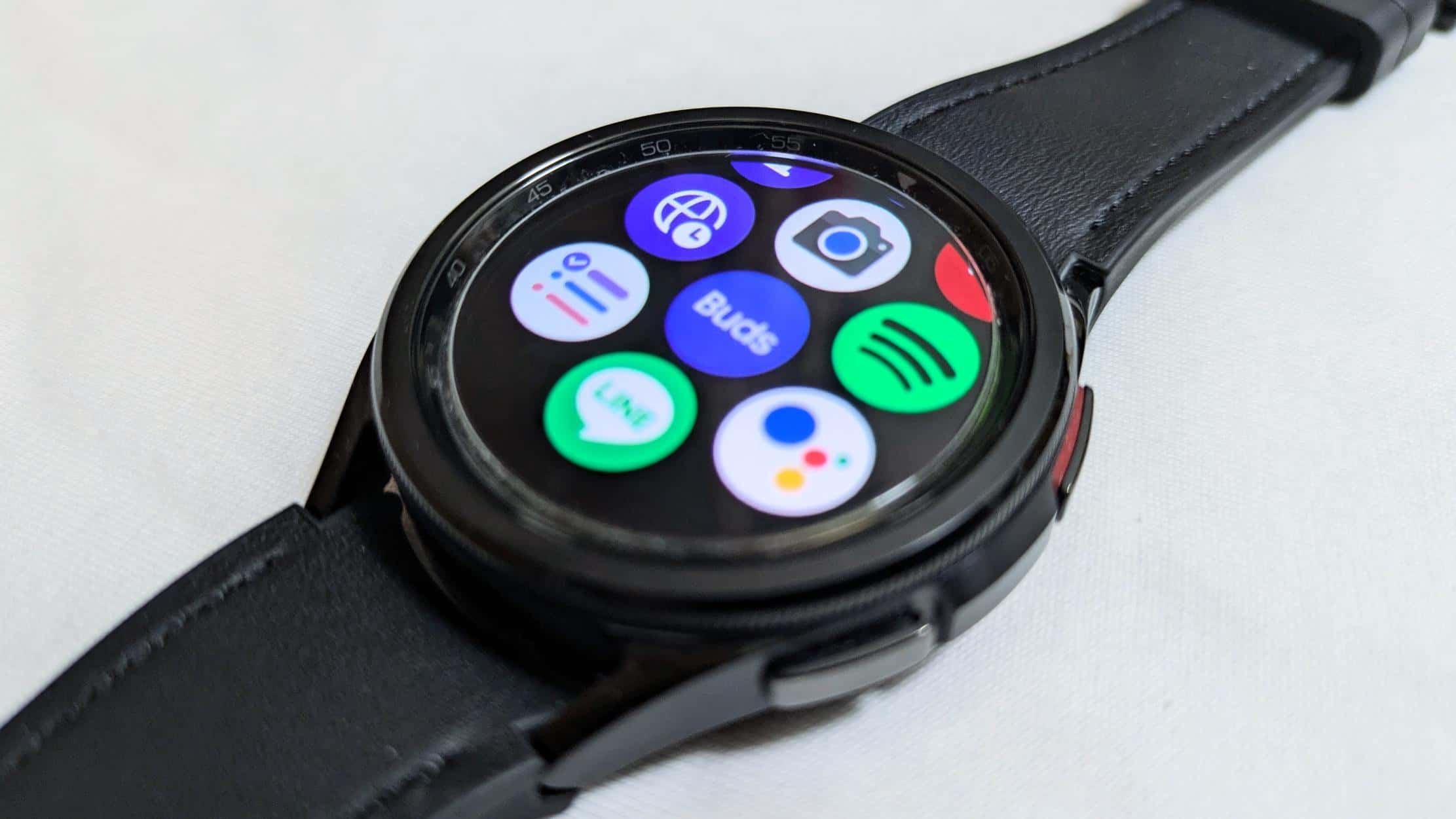
【画像付き】Galaxy Watch6でLINEを設定する方法を紹介!
せっかくスマートウォッチを使用するなら、スマホを使うことなく手元だけでLINE(ライン)を確認したいですよね。
そこでGalaxy Watch6では、デバイス内にLINEをインストールすることで、手元でメッセージを送受信することが可能です。
ということで、今回はGalaxy Watch6でLINEを設定する方法を紹介します。
目次
LINEを設定する手順
Galaxy Watch6でLINEを設定する手順は以下の通りとなっています。
- Galaxy Watch6にLINEアプリをインストールする。
- LINEにログインする。
- (必要に応じて)通知を設定する。
それでは設定方法を順番に紹介していきます。
WatchにLINEをインストールする方法
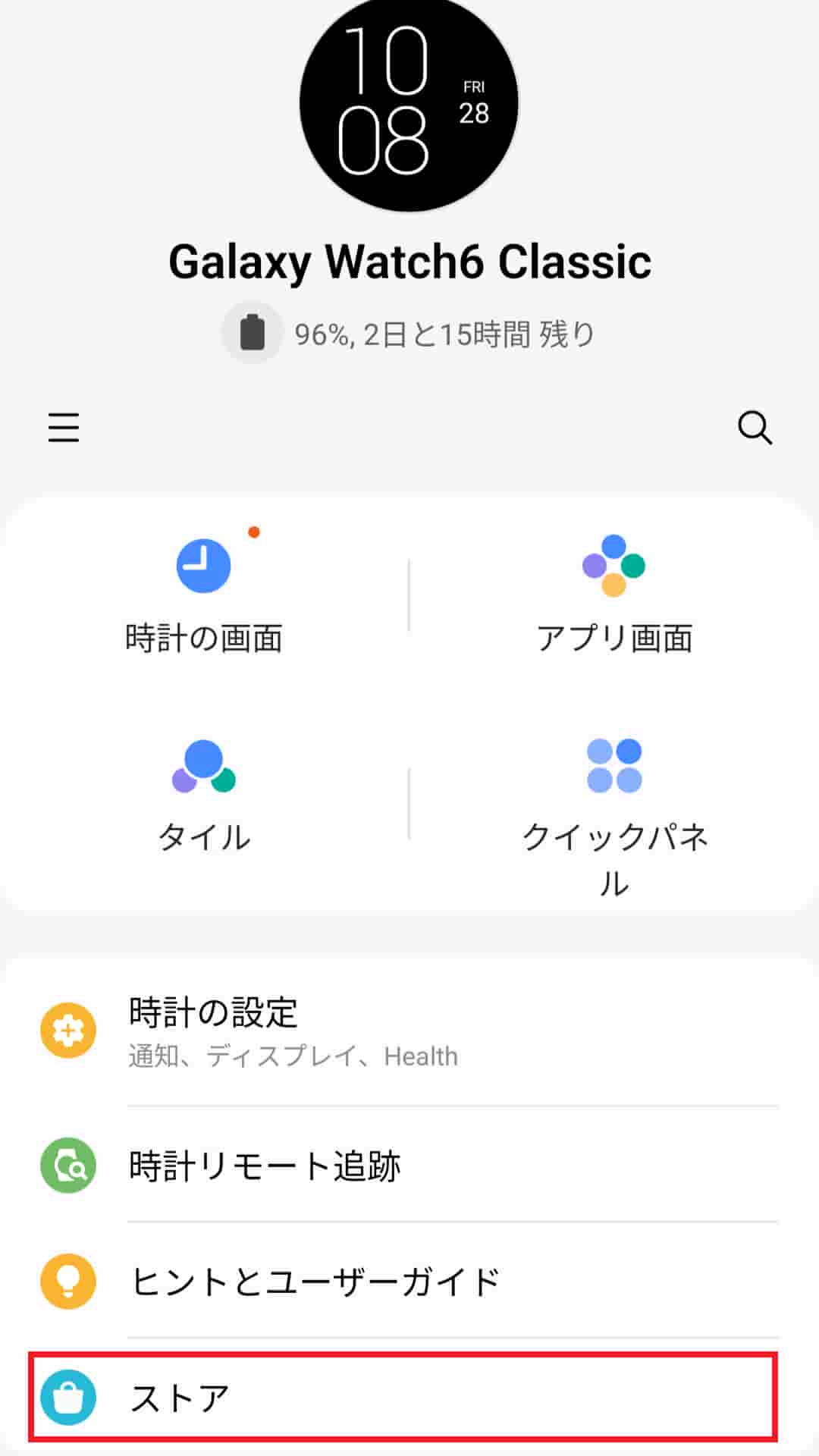
LINEアプリのインストールは「Galaxy Wearable」のアプリから行います。なお、事前にスマホとのペアリングを済ませておきましょう。
Galaxy Wearableのアプリを開き、「ストア」から「LINE」を検索する。
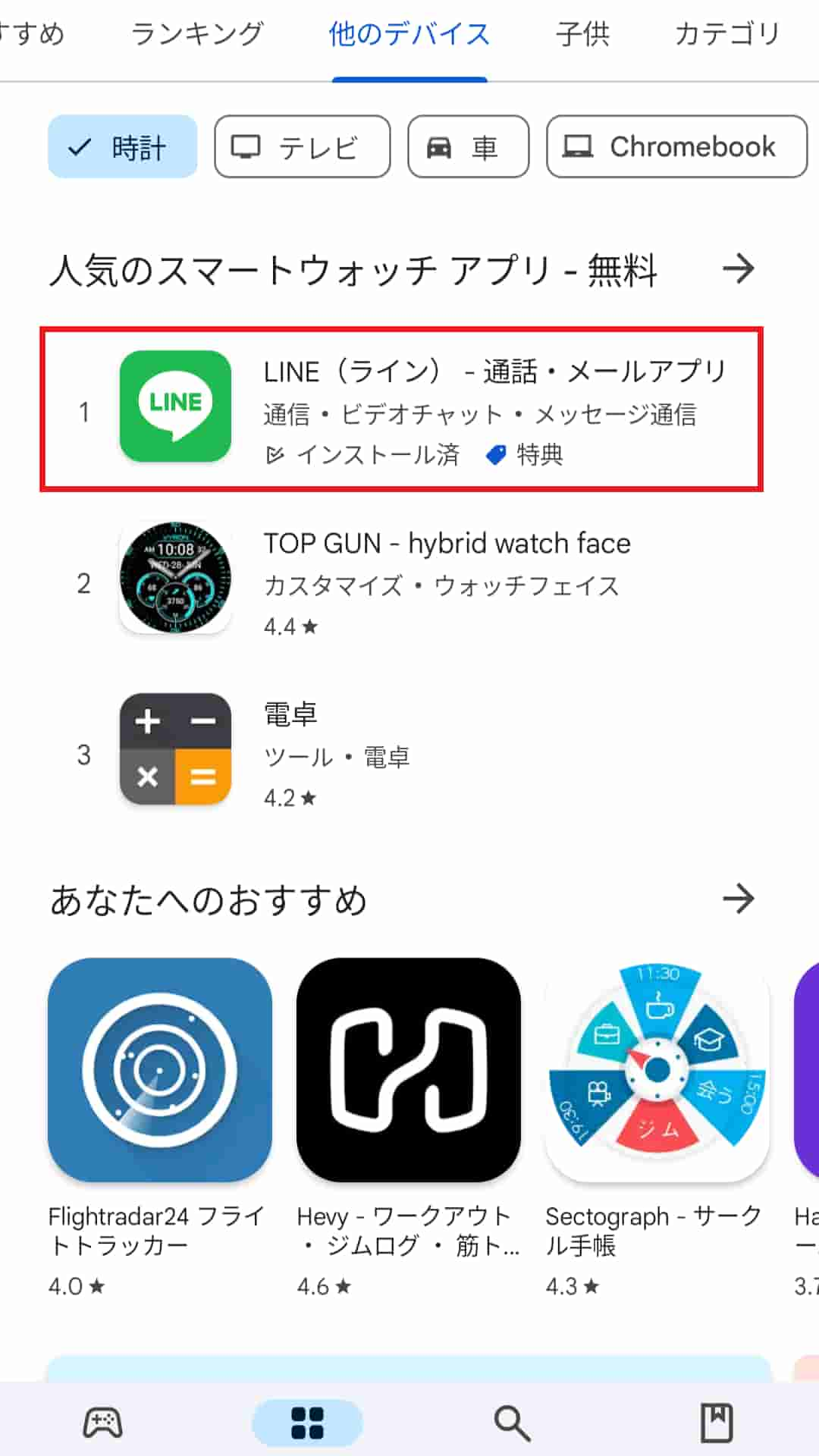
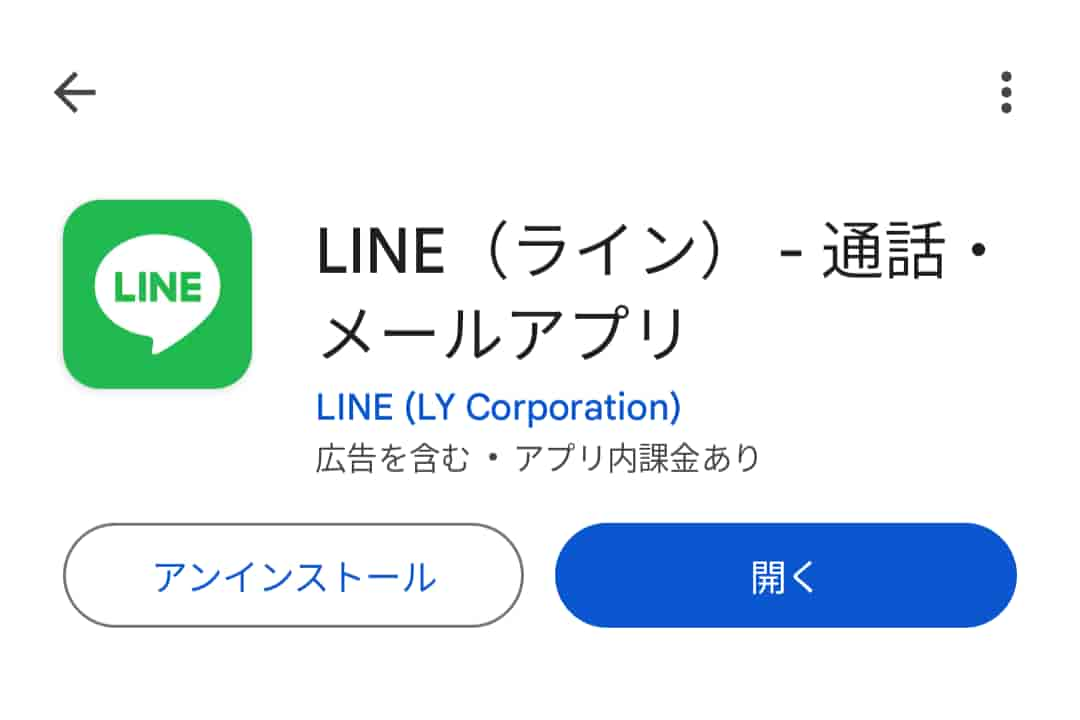
「Galaxy Watch6」にLINEをインストールする。
Galaxy Watch6のデバイス名が表示されるので、LINEをインストールしましょう。
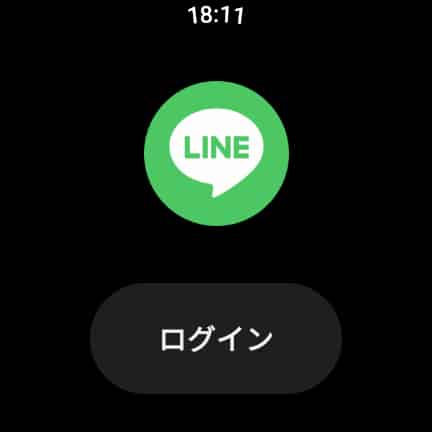
Watchの画面からLINEアプリを開き、「ログイン」をタップする。
「ログイン」を選択すると、ペアリングしたスマホに登録されているLINEアカウントに自動的にログインされます。
処理が終わり、LINEのトーク一覧が表示されたら完了です。
以上の手順で、Galaxy Watch6にLINEをインストールすることができます。
なお、Watch内にある「Google Play」を使用して、直接LINEアプリをインストールすることも可能です。
広告
WatchでのLINEの通知を設定する方法
次に、Galaxy Watch6でのLINEの通知を設定する方法について紹介していきます。
通知の設定についても「Galaxy Wearable」のアプリから行うことができます。また、通知方法についても設定することが可能です。
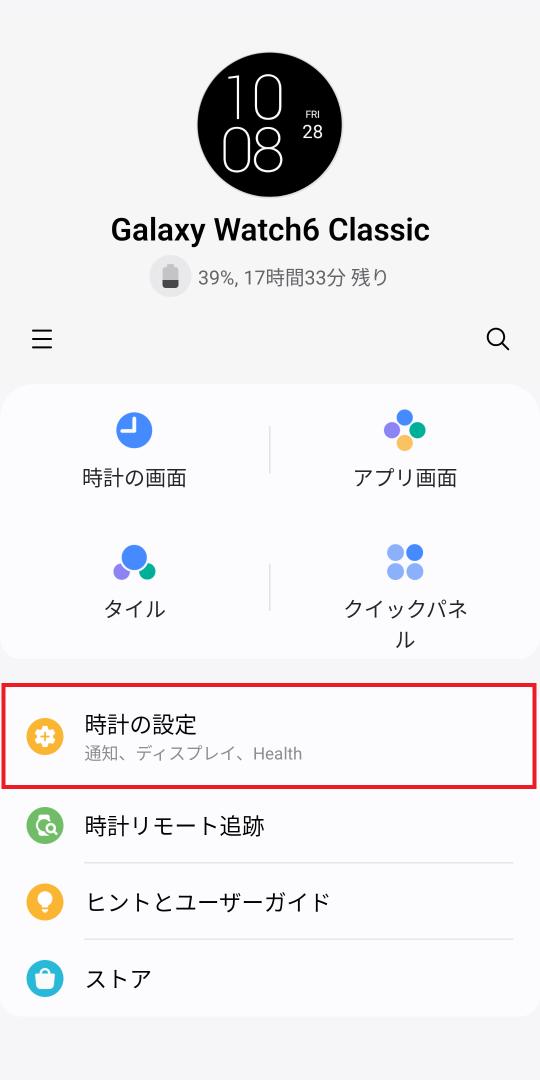
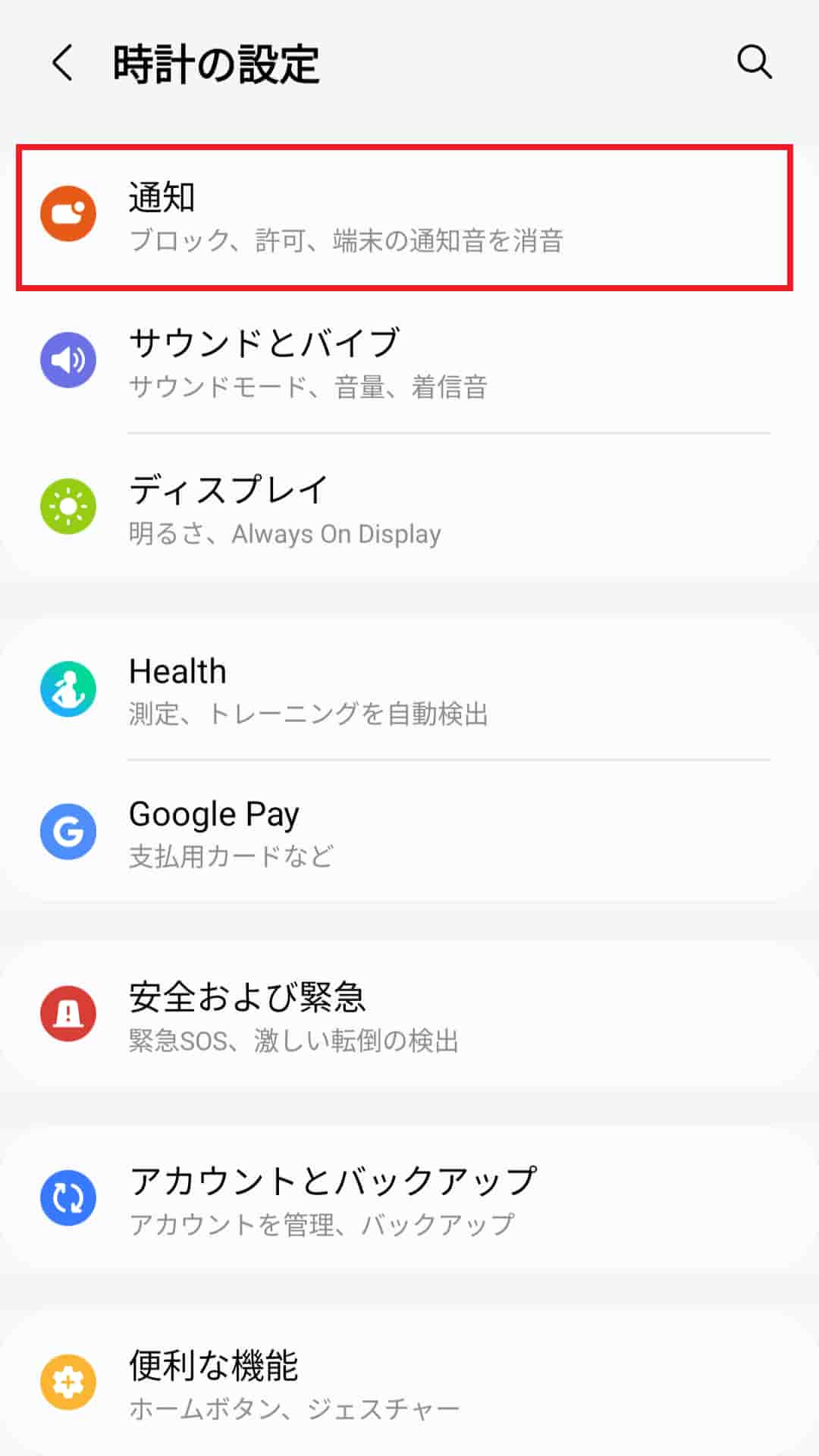
Galaxy Wearableのアプリを開き、「時計の設定」から「通知」を選択する。
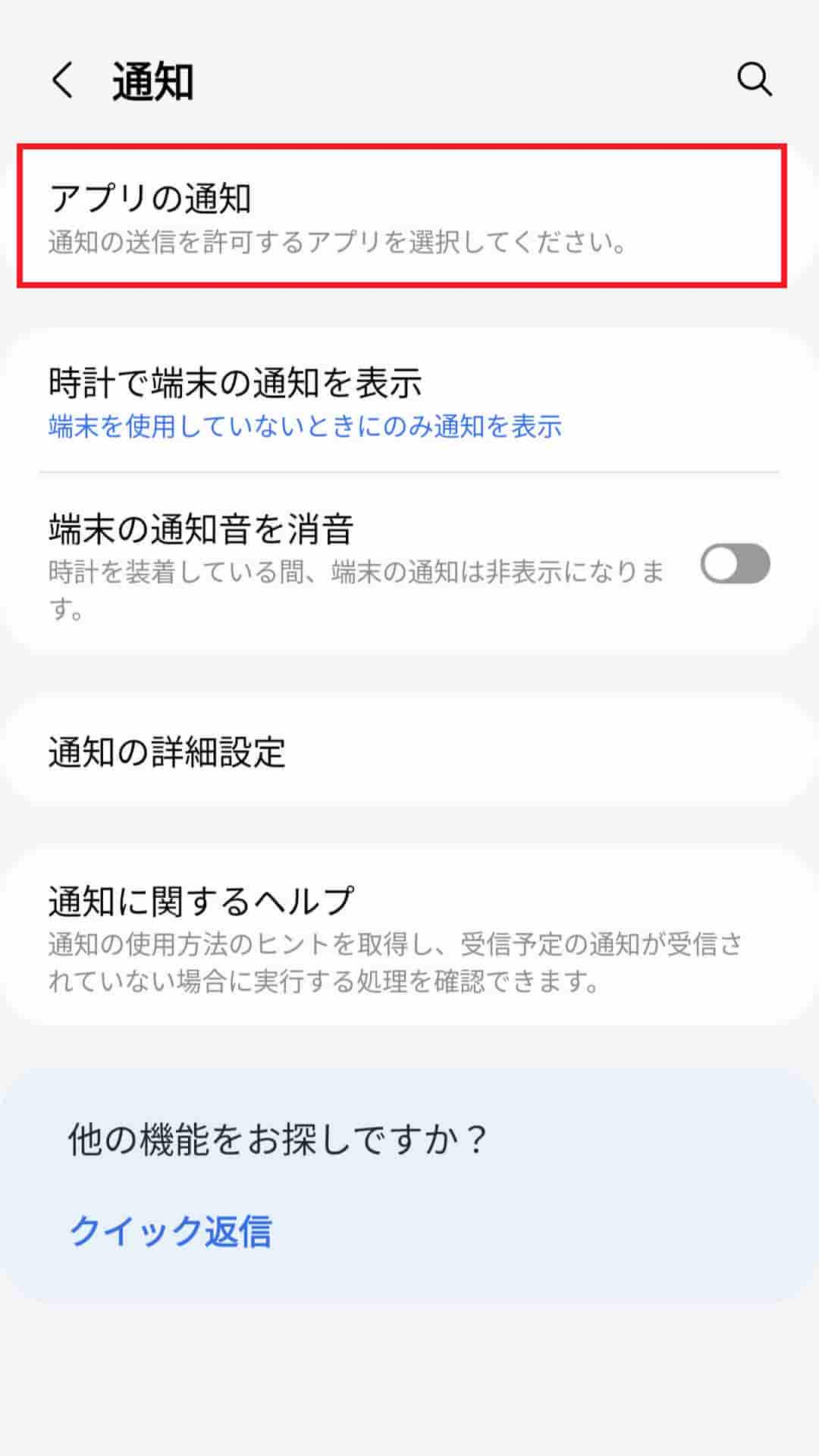
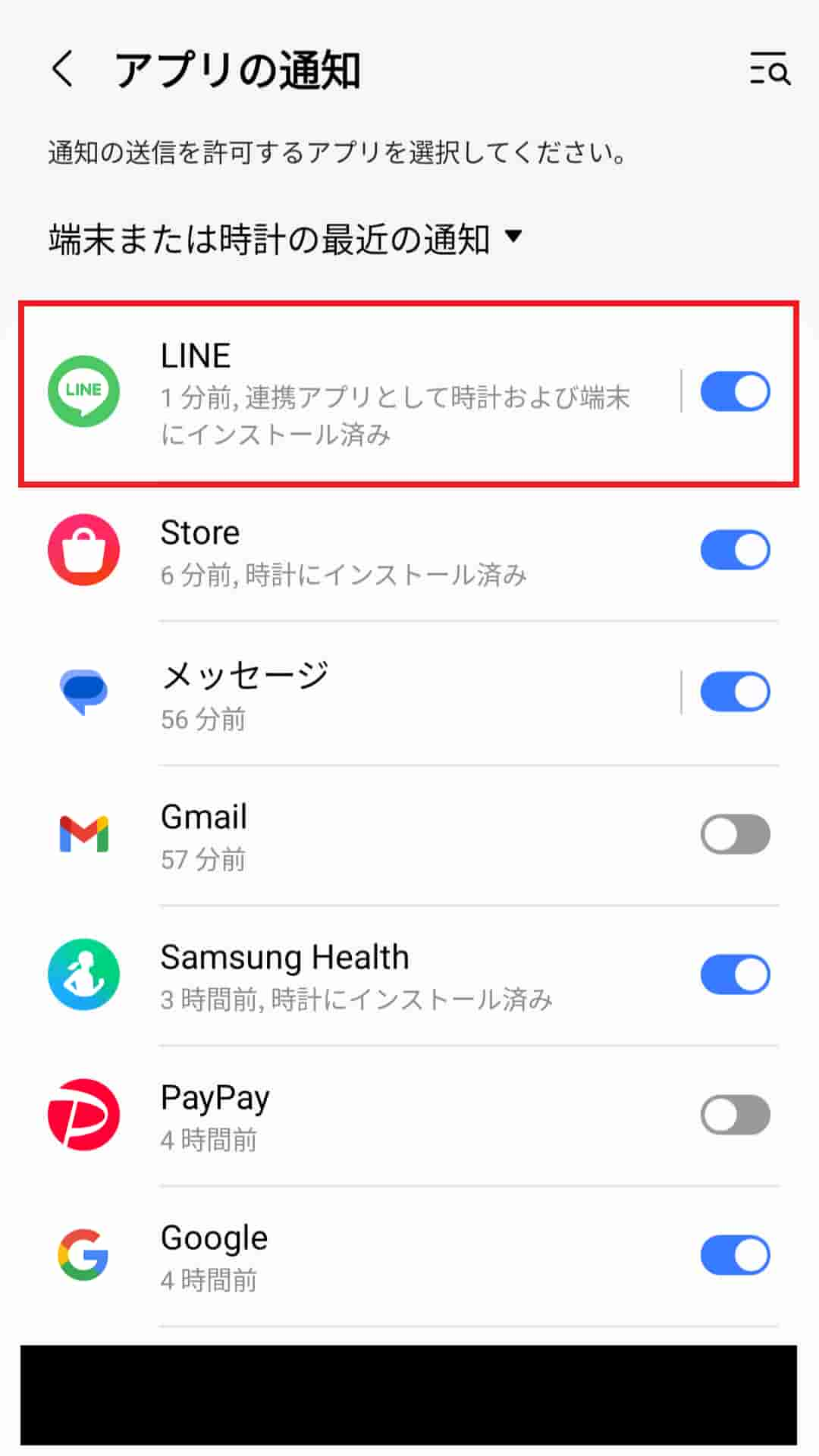
「アプリの通知」から「LINE」を選択する。
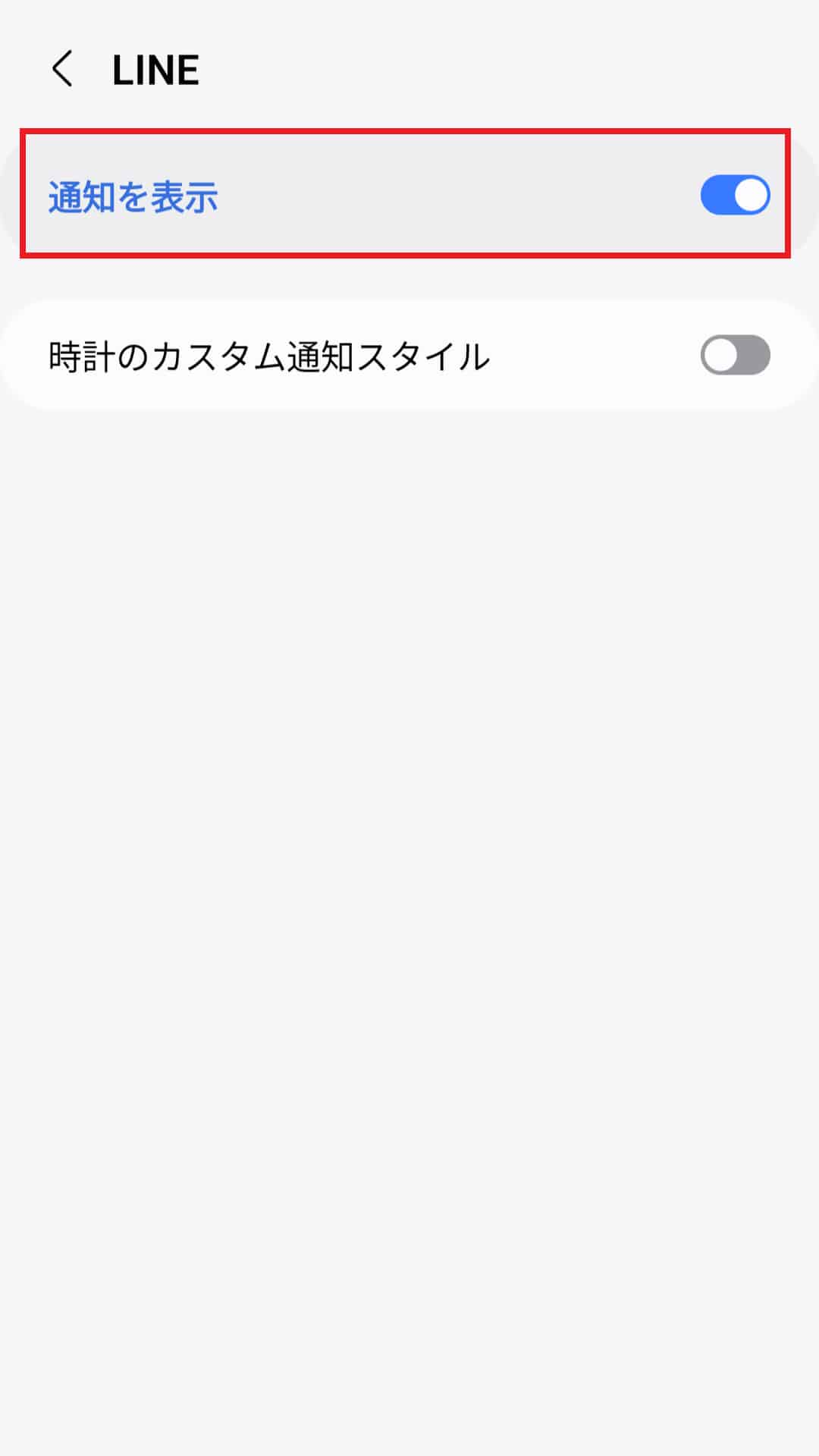
「通知を表示」をONにして、必要に応じてカスタム通知スタイルを変更したら完了です。
カスタム通知スタイルでは通知音と通知時の振動について設定することができます。
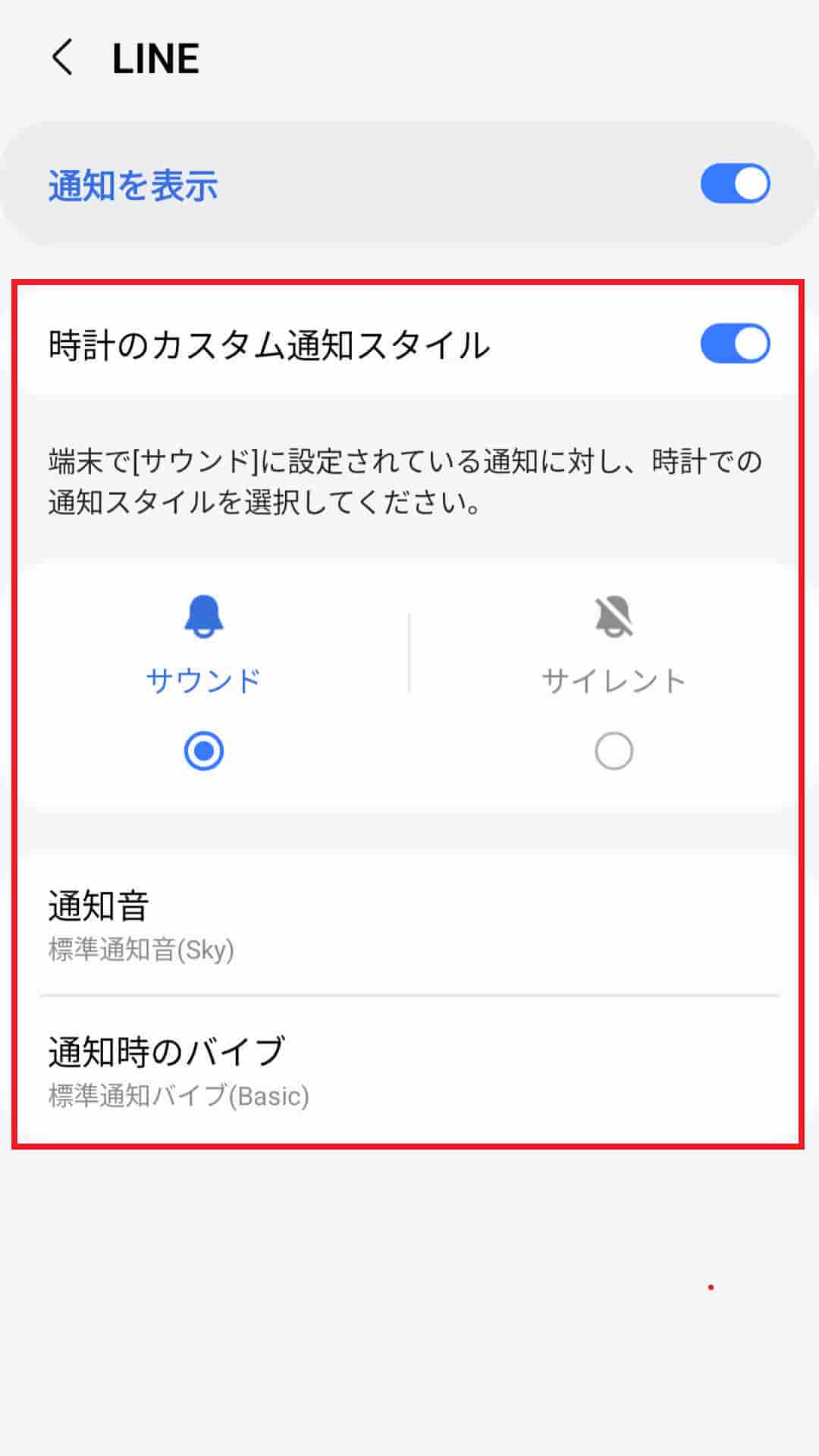
以上の手順で、Galaxy Watch6にLINEの通知を設定することができます。
Galaxy Watch6を使用していてLINEの通知が来ない場合は、上記の設定ができていないかスマホのLINEアプリ内で通知の設定をOFFにしている可能性があるので、よく確認するようにしましょう。
WatchからLINEを送信する方法
Galaxy Watch6のLINEアプリでは、メッセージを打って送信することができますが、キーボードが小さいため現実的な使い方ではありません。
そこで、事前に定型文を設定しておくことで、気軽な返信などを簡単に行うことが可能です
ということでここからは、定型文を設定してWatchから送信する方法を紹介します。
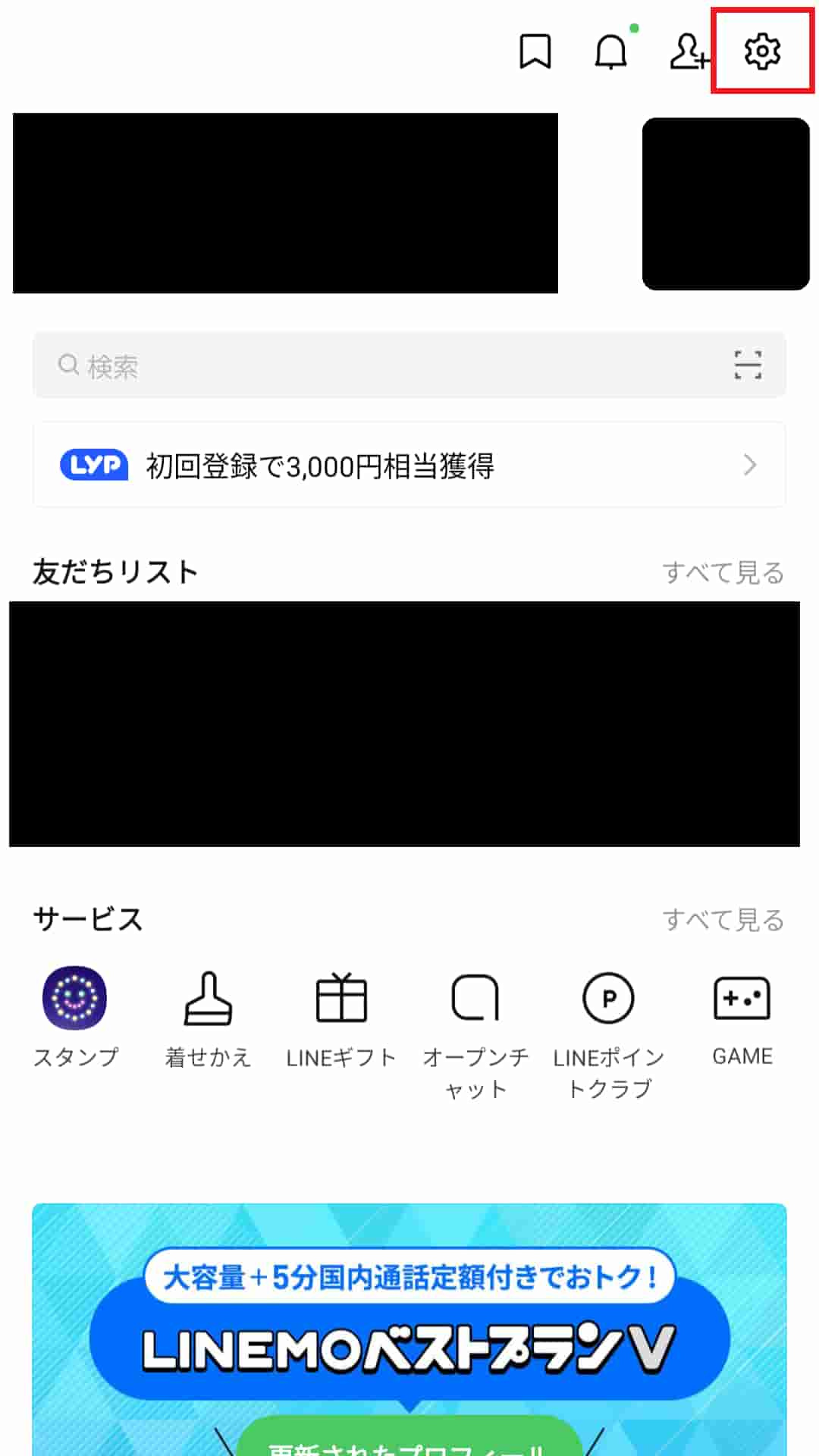
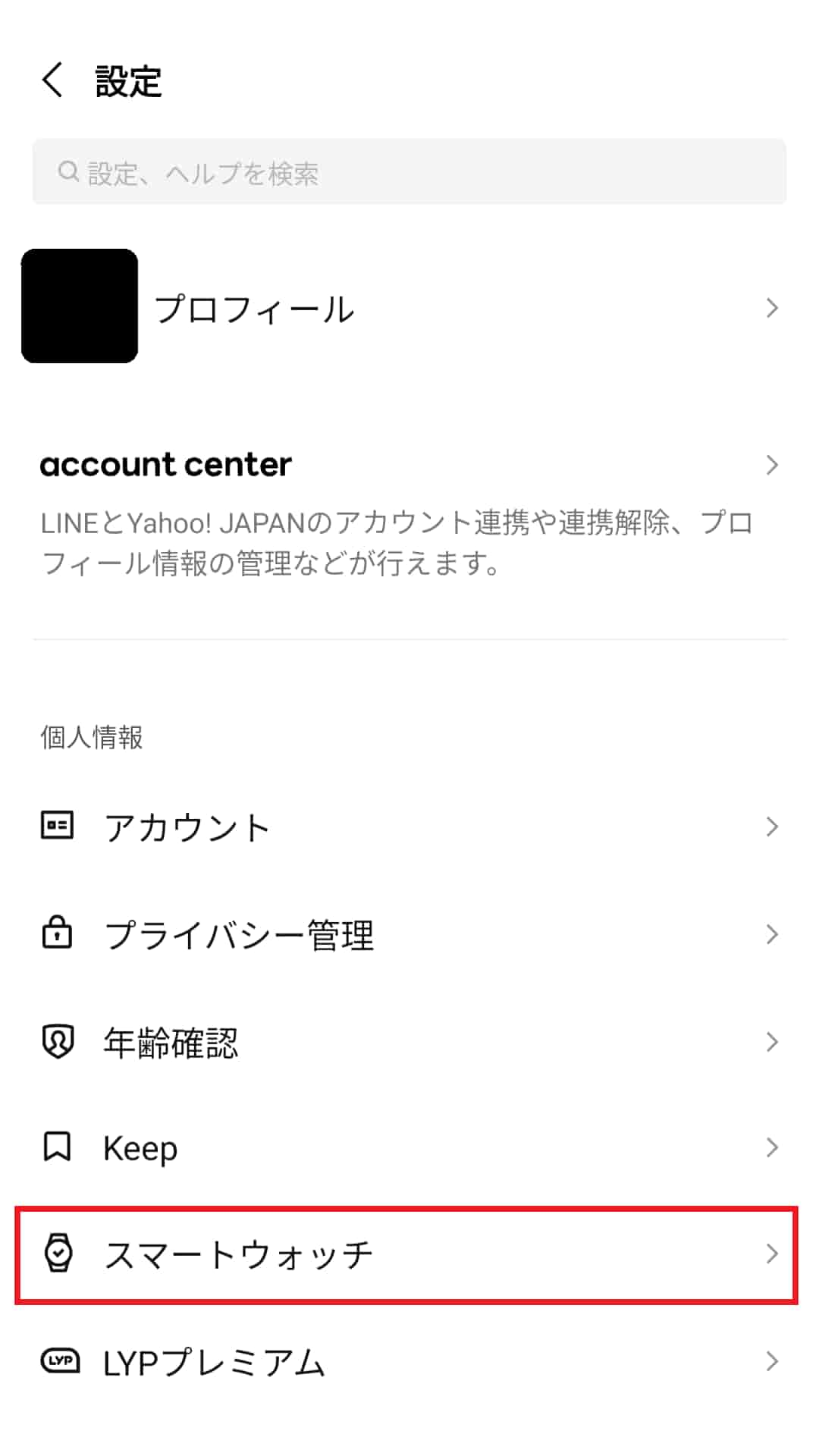
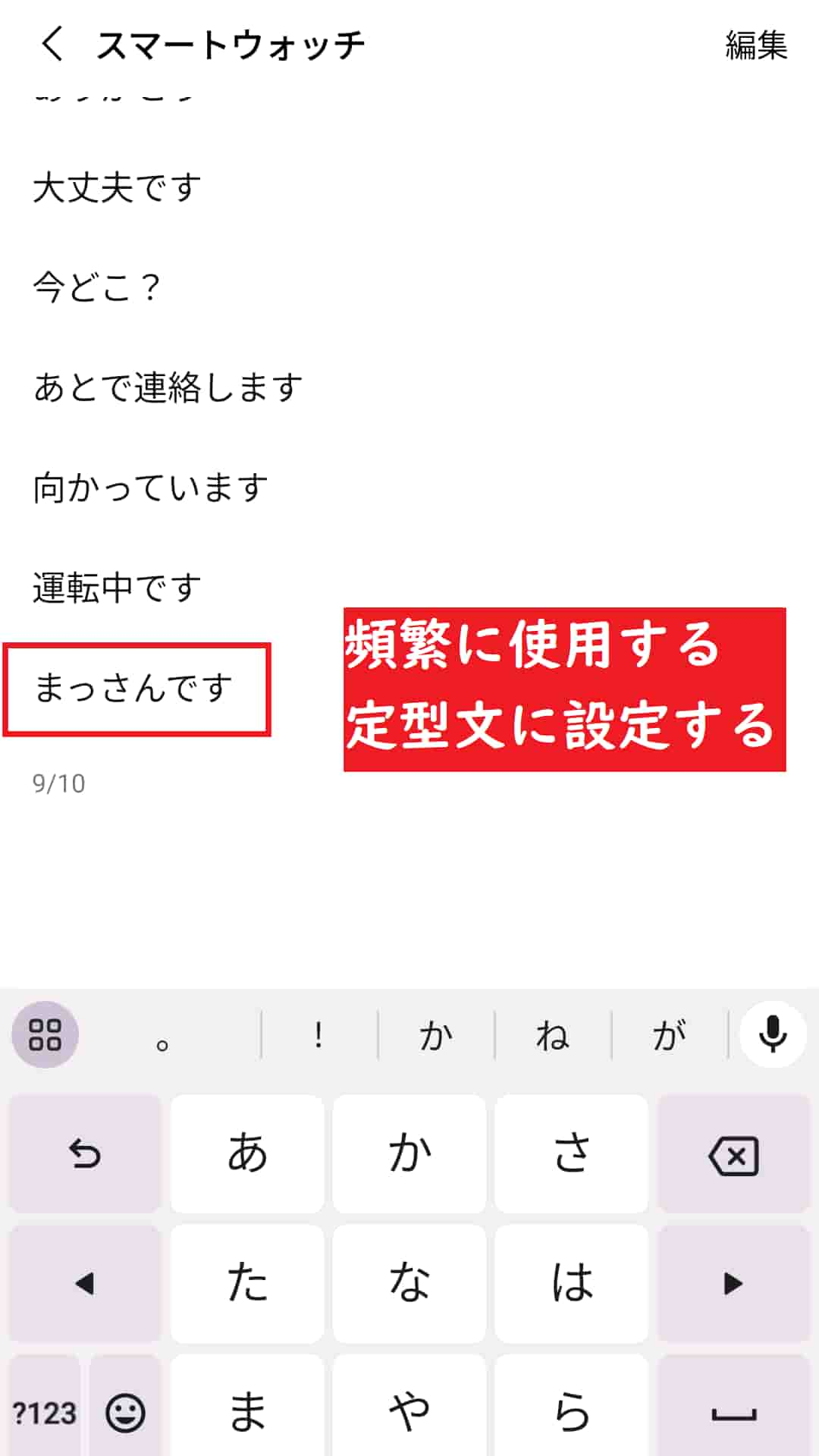
スマホのLINEのプロフィール右上から設定を開き、「スマートウォッチ」を選択する。
まず始めに、スマートフォンのLINEアプリから定型文の内容を設定します。
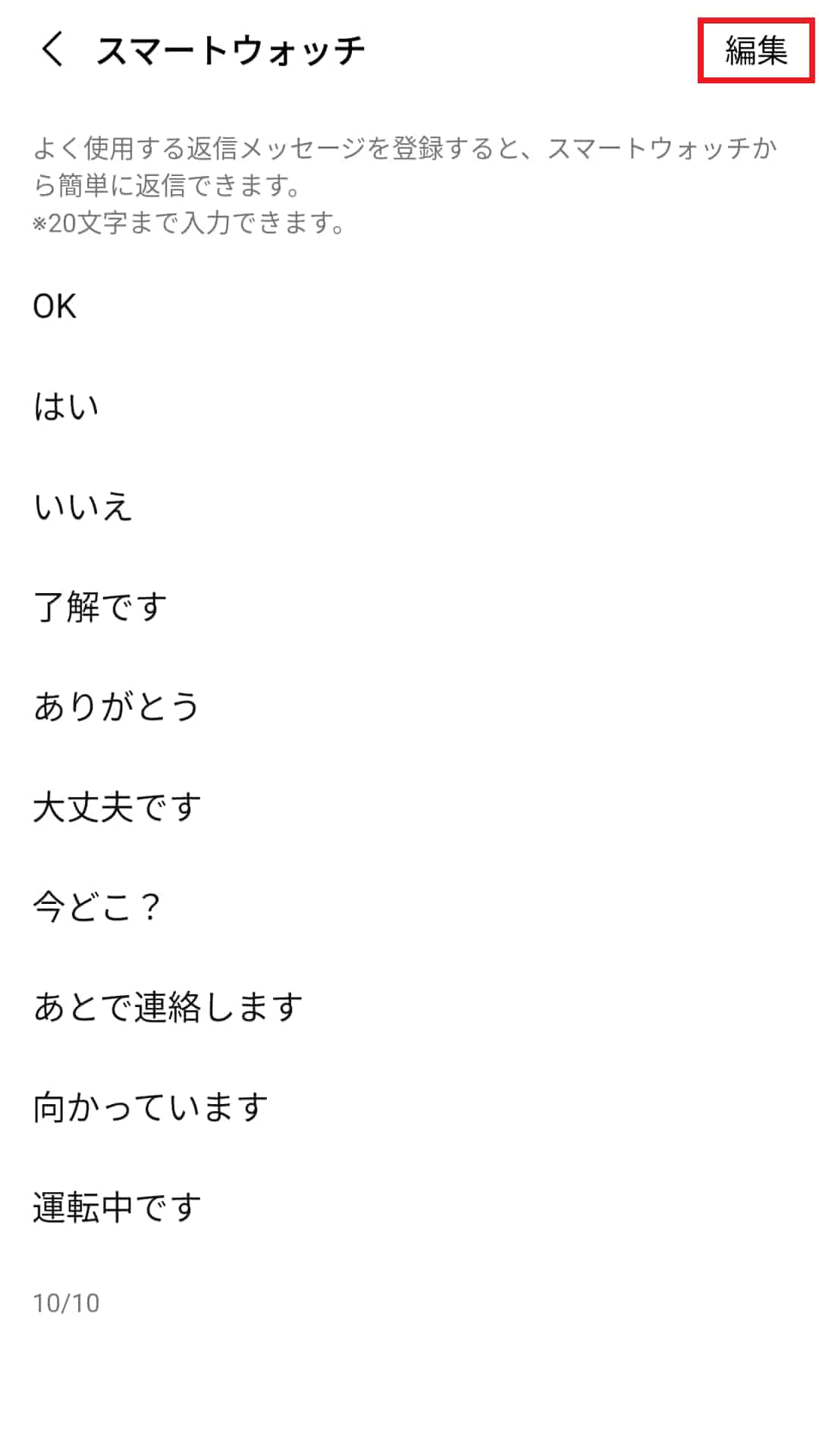
初期設定の定型文が表示されるので、使用したい定型文に編集する。
定型文は10個まで設定することが可能です。使用しない定型文は削除しておきましょう。
WatchのLINEアプリを開き、トーク画面を下部にスライドして定型文を送信する。
WatchのLINEでのトーク画面の下部に設定した定型文が表示されるので、タップして送信しましょう。
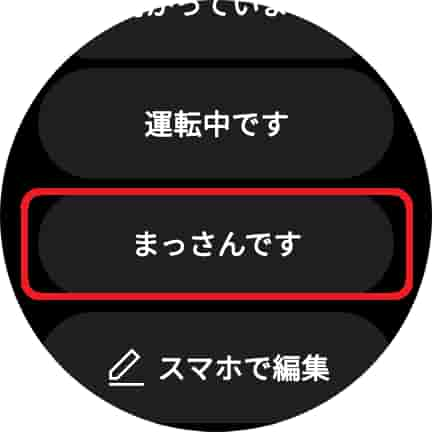
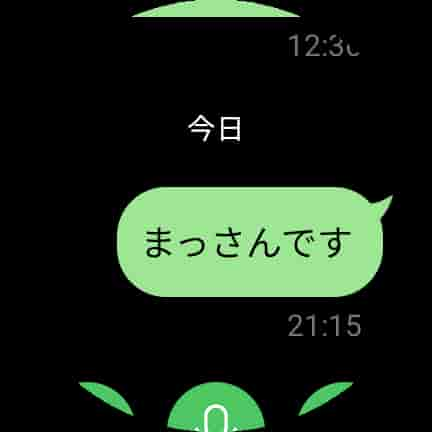
以上の手順で、WatchからLINEに定型文を送信することが可能です。
スマホが使えないときや簡単な返信をしたいときには非常に便利な機能なので、ぜひ皆さんも設定してみてくださいね。
まとめ|Galaxy Watch6でLINEを使いこなそう!
今回は、Galaxy Watch6でLINEを設定する方法を紹介しました。
Galaxy Watch6ではスマホを使わなくとも、手元だけで幅広くLINEを操作することが可能となっています。
WatchでLINEを使いこなせれば、スマホを出し入れする手間も省けて、簡単にメッセージの送受信を行うことができますよ!
Galaxy Watch6を使用している方は、ぜひLINEを設定してみてくださいね!
というわけで、今回は以上となります。
Galaxy Watchについてはこちらもご覧ください!
Suicaを設定する方法

【画像付き】Galaxy Watch6でSuicaを設定する方法を紹介!
Galaxy Watch6はFeliCaが搭載されており、Suicaでの支払いが可能です。 ただ、Suicaを設定する手順が少し複雑なのが難点となっています。 筆者もGalaxy Watch6 Classic…