

【画像付き】CapCutでボイスチェンジャーを使用する方法を紹介!
CapCut(キャップカット)は、無料で高機能の動画編集アプリです。
CapCutでは、ツールバーにある「オーディオエフェクト」からボイスチェンジャーを使用することができ、音声に編集を加えることが可能です。
というわけで今回は、CapCutでボイスチェンジャーを使用する方法について紹介していきます。
目次
CapCutでボイスチェンジャーを使う方法
CapCutでは、音声編集のツールバーにある「オーディオエフェクト」からボイスチェンジャーを使用することができます。
手順としては、「動画から音声を抽出→音声レイヤーをタップ→オーディオエフェクトを選択」という順番となっています。
それでは、具体的な方法を順番に紹介していきます。
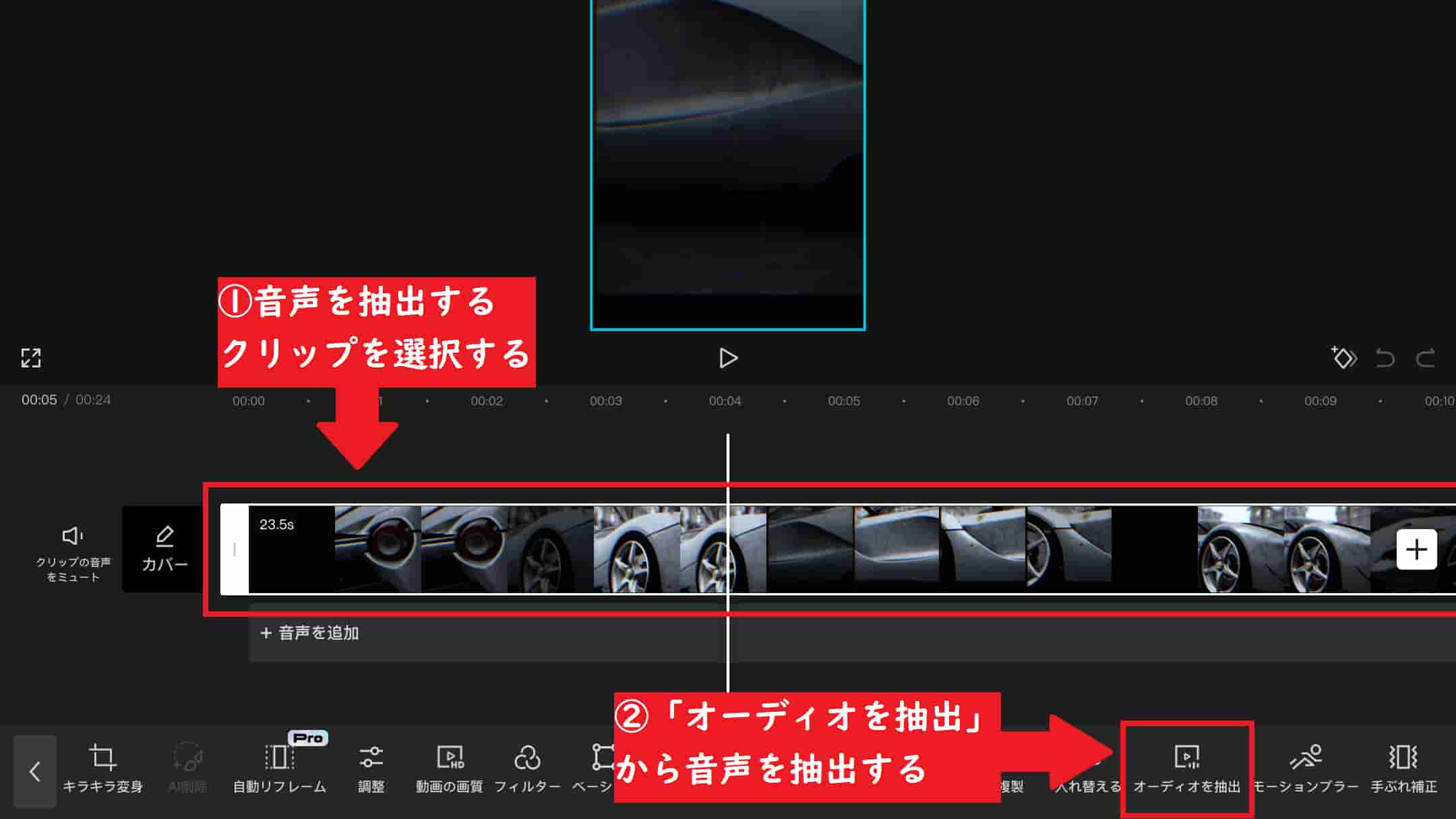
「オーディオを抽出」から音声レイヤーを生成する。
ボイチェンする音声を動画クリップから抽出しましょう。
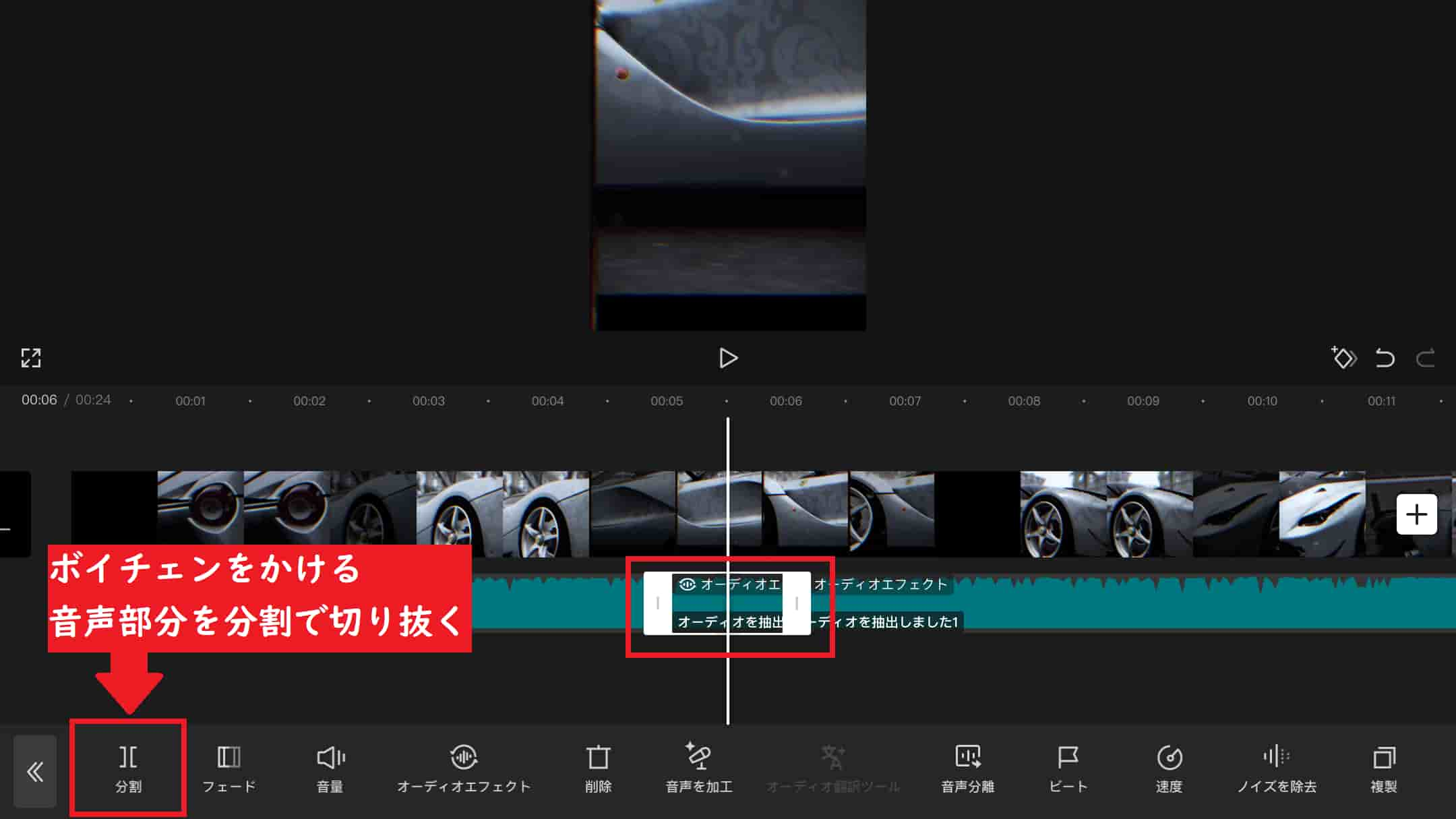
抽出した音声レイヤーをタップして、ボイスチェンジする部分を分割する。
ボイチェンをかける部分を「分割」で切り抜きましょう。
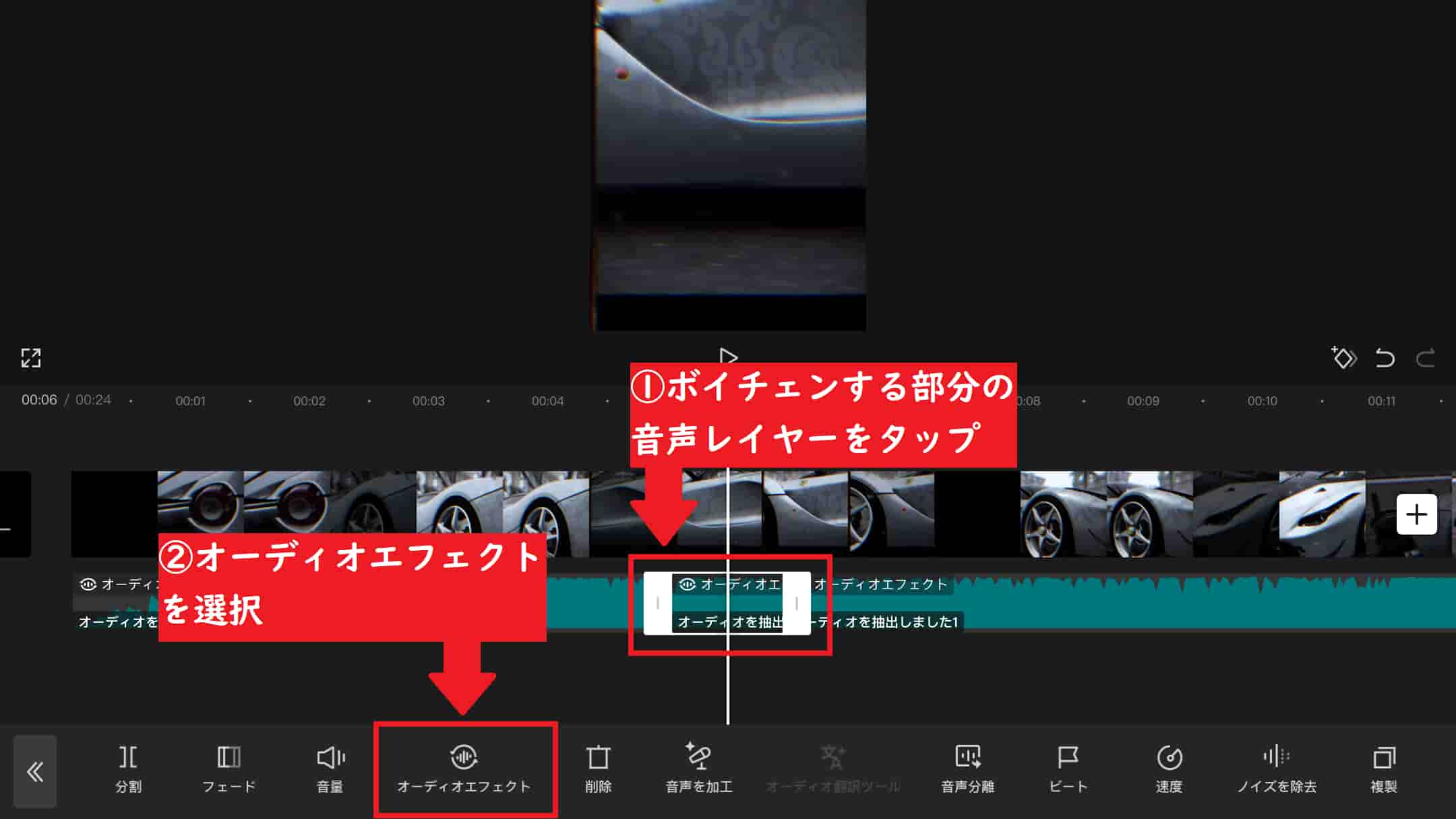
ボイスチェンジャーを使用する音声をタップして、「オーディオエフェクト」を選択する。
ボイチェンする部分をタップして、下のツールバーから「オーディオエフェクト」を選択しましょう。
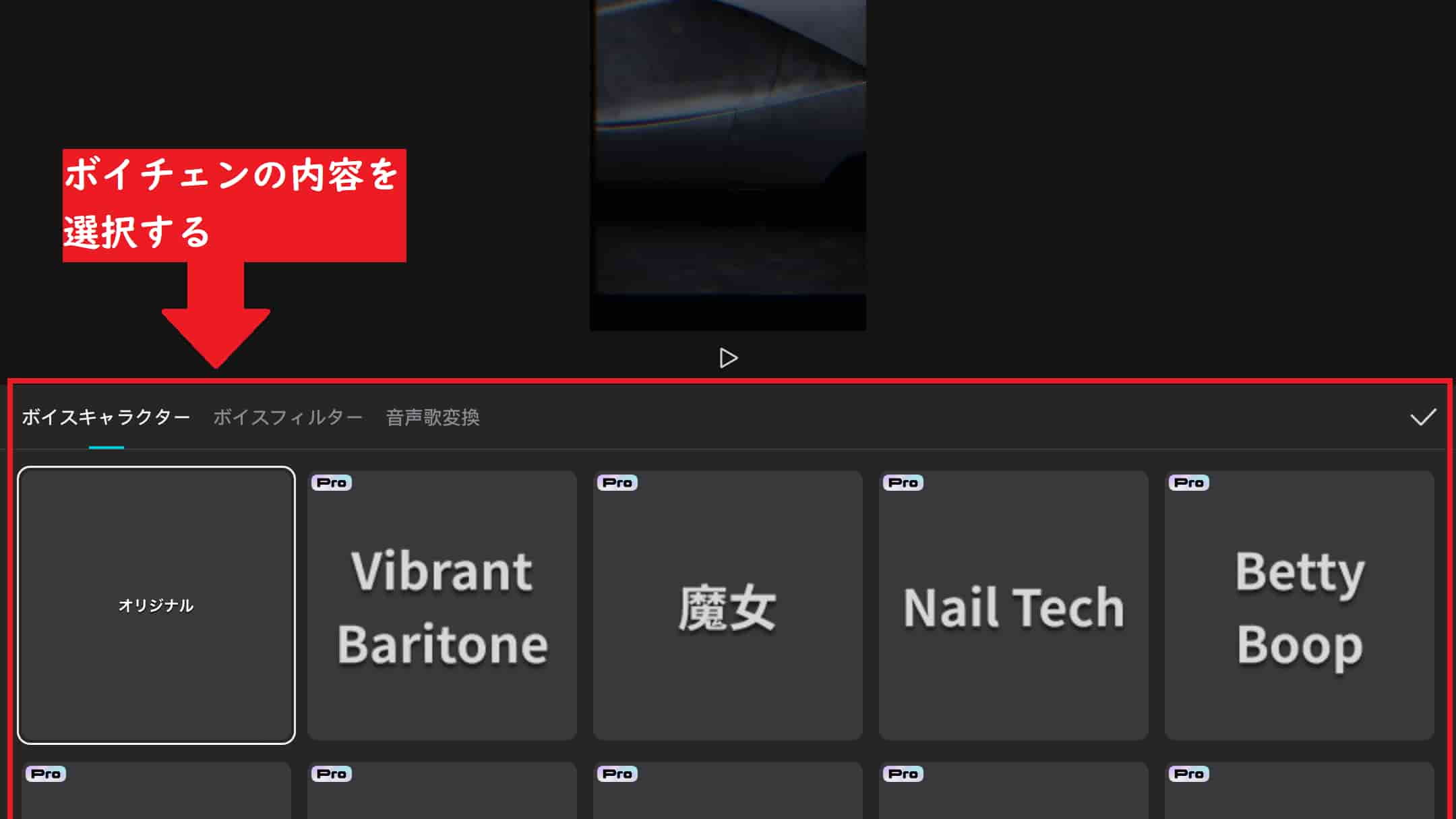
好きな音声効果を選択したら、完了です。
「ボイスキャラクター」か「ボイスフィルター」から使用するボイチェンを選択しましょう。
以上の方法で、音声にボイスチェンジャーを使用することができます。
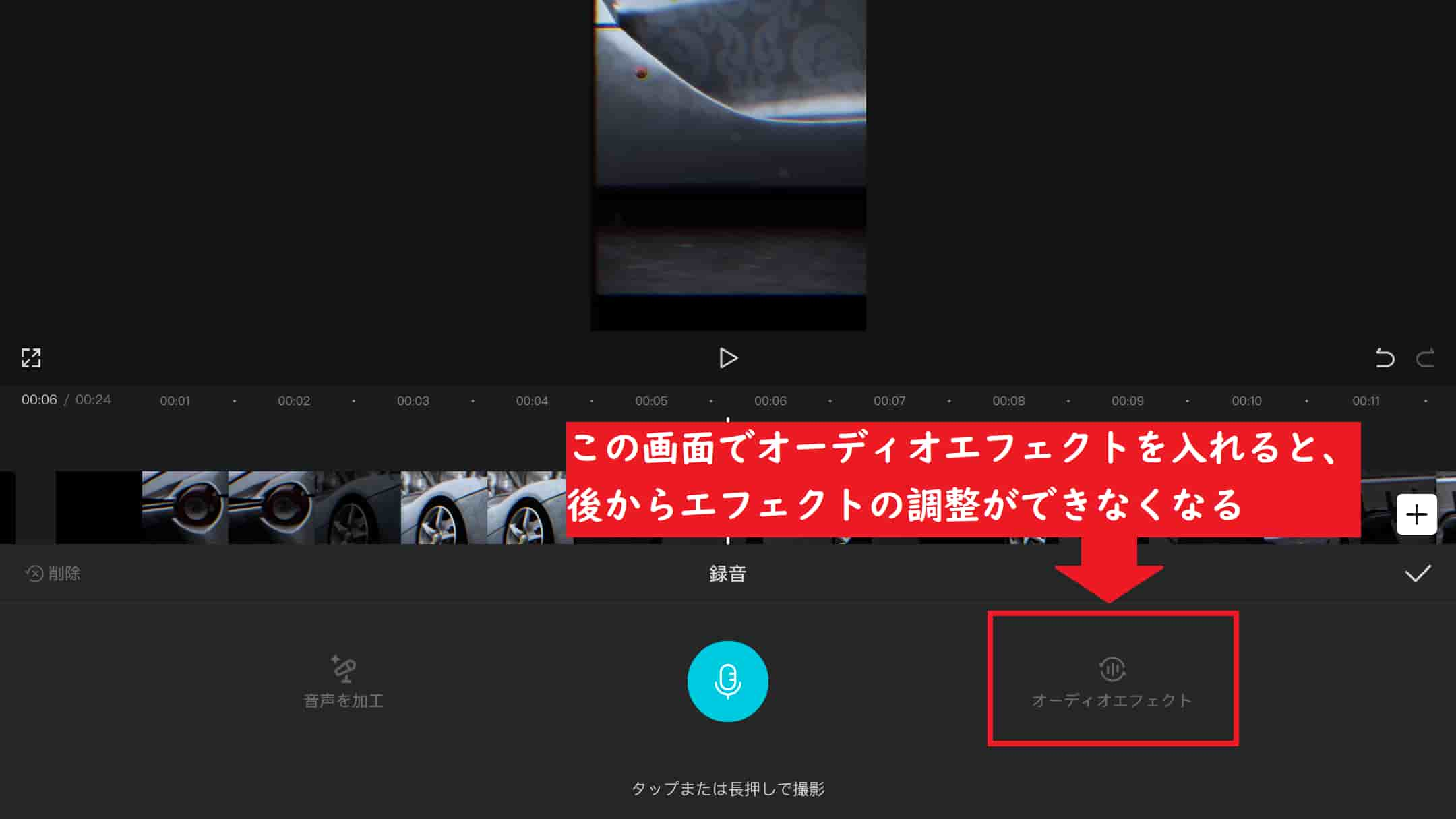
なお、アフレコを入れる際の「録音」の画面からもオーディオエフェクトを使えますが、後からエフェクトの調整や削除ができなくなるため、上記の音声レイヤーから編集を行う方法をおすすめします。
ボイスチェンジャーを使用する際の注意点
CapCutでボイスチェンジャーを使用する際には、大きな注意点が2つが存在します。
1.オーディオエフェクトは基本的に商用利用不可
1つ目の注意点は商用利用についてです。
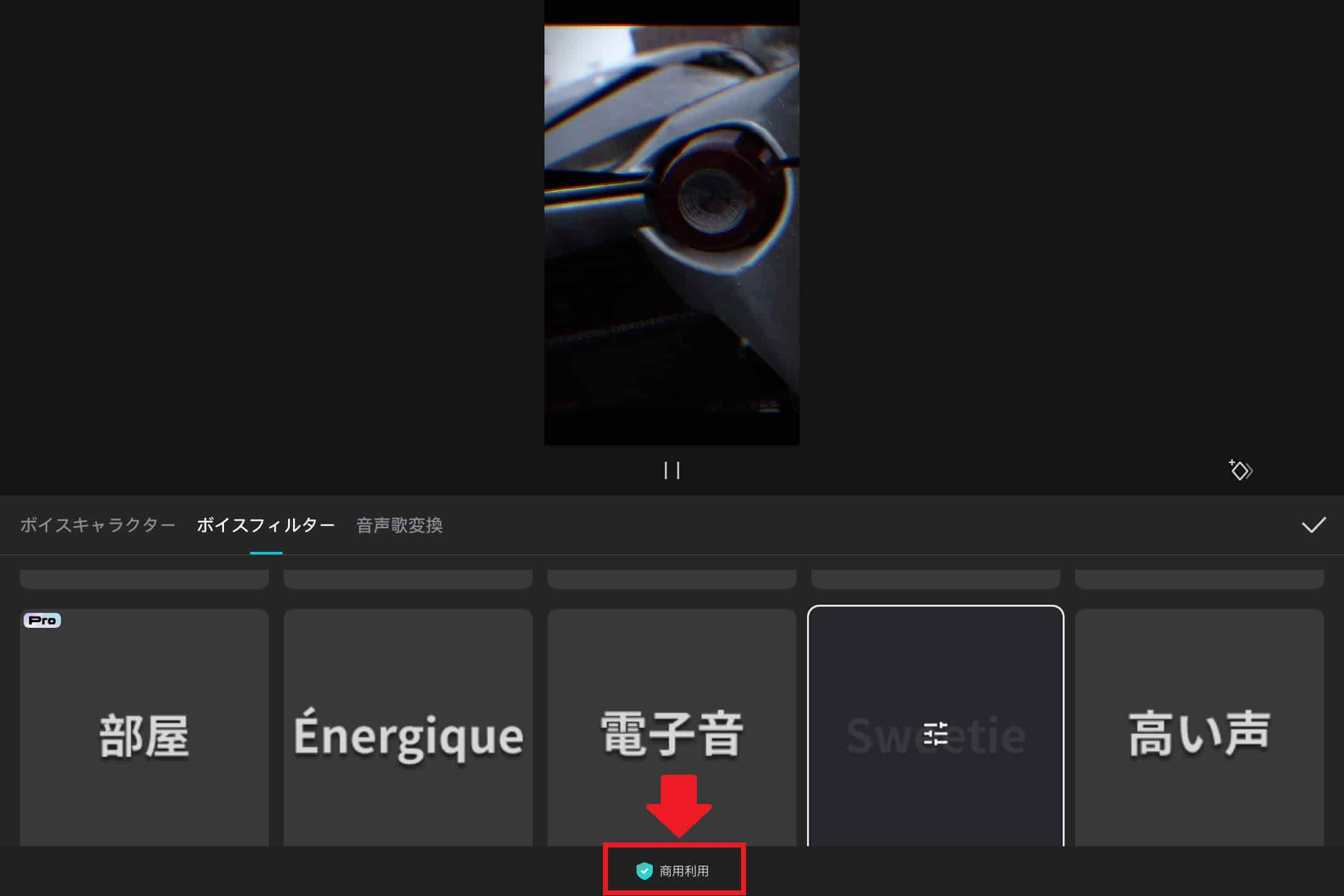
ボイスチェンジャーで使用するオーディオエフェクトは、CapCutのオリジナル素材に該当するため、基本的には商用利用が禁止されています。
ただし例外として、画面下部に商用利用可能のチェックマークが表示されているエフェクトについては、商用利用が可能となっています。
2.Proマークのあるエフェクトは有料限定の機能
2つ目の注意点はCapCut Pro限定の機能についてです。
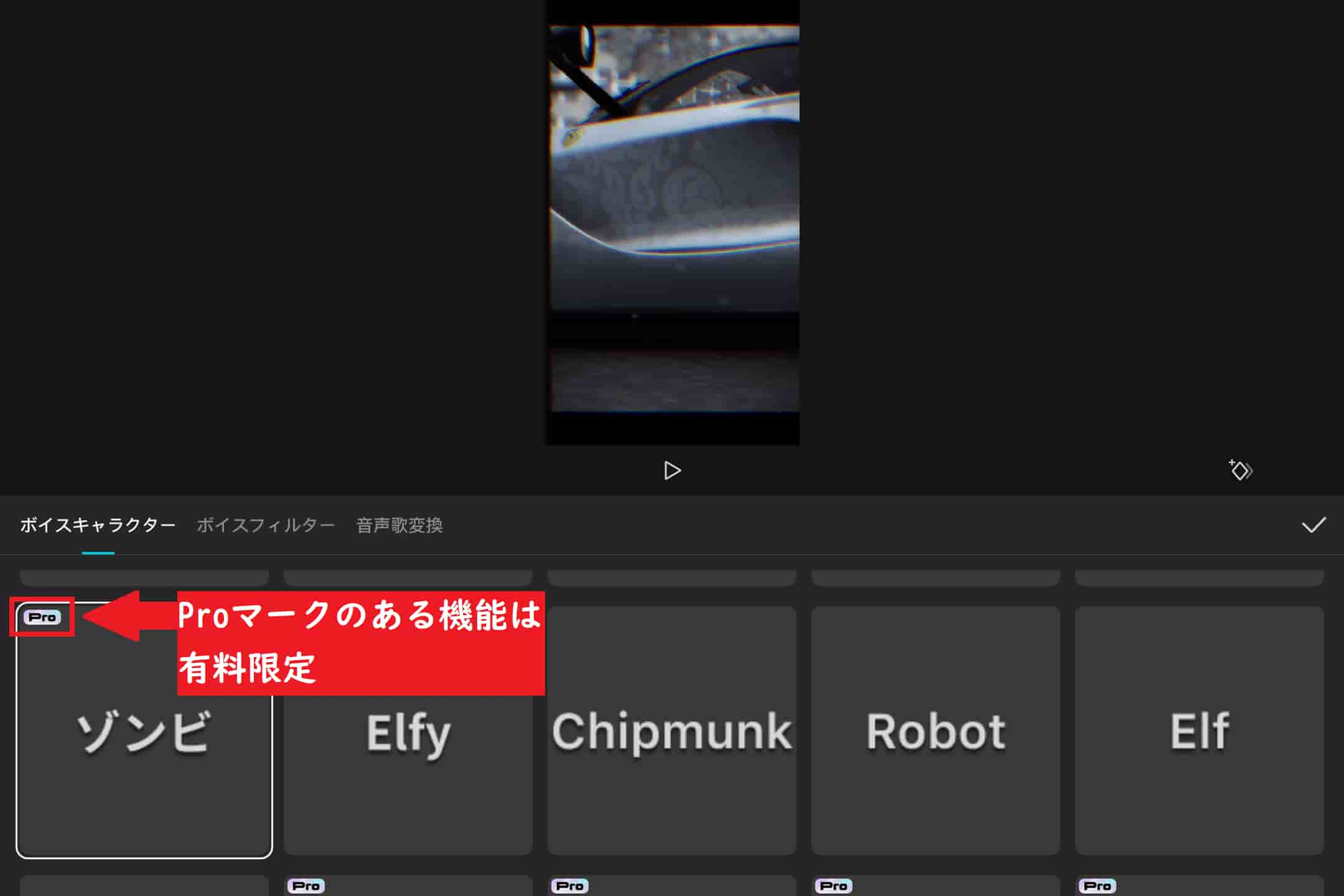
オーディオエフェクトには左上に「Pro」と表示されているものがありますが、これは有料の追加機能であるCapCut Pro限定の機能であることを示しています。
そのため無料版では、Proマークのあるエフェクトを使用した動画をエクスポートすることができません。
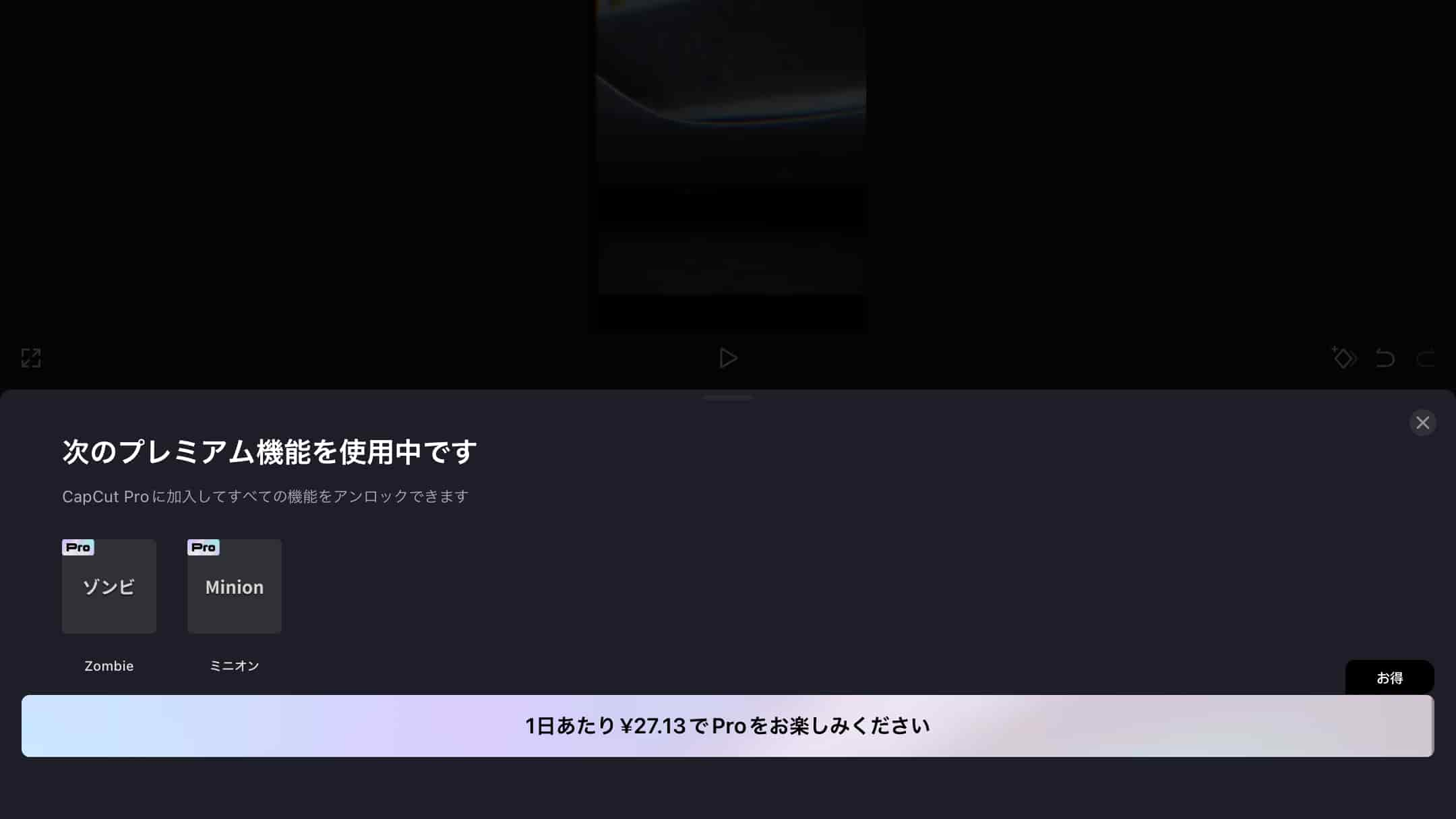
なお無料版を使用していても、編集時にはPro限定の機能を使用することが可能です。
ただ、無料版でPro限定の機能を使用した場合、動画のエクスポート時に課金画面が表示されるため、動画を保存することはできません。
まとめ|ボイスチェンジャーを使用してみよう!
今回は、CapCutでボイスチェンジャーを使用する方法について紹介しました。
CapCutではオーディオエフェクトからボイスチェンジを行うことができ、音声に様々なエフェクトをかけて編集することが可能です。
ただ、オーディオエフェクトの中には商用利用ができないものも含まれているため、編集の際はよく確認してから使用するようにしましょう。
というわけで、今回は以上となります。
アフレコを入れる方法


【画像付き】CapCutでアフレコ・読み上げ機能を追加する方法を紹介!
CapCut(キャップカット)は、無料で高機能の動画編集アプリです。 CapCutを利用することで、動画内にアフレコを入れることが可能です。 また、CapCutではテキスト読み…
自動で字幕を入れる方法

【画像付き】CapCutで字幕を自動で生成する方法を紹介!
CapCut(キャップカット)は、無料で高機能の動画編集アプリです。 CapCutでは「自動キャプション」という機能を使用することで、動画内の音声を抽出して、自動で字幕を…